| Hey blambinneng.cedde, | ||||
| | bla mbin recently invited you to join imo. Join imo now to chat on popular IM networks, make free calls and discover interesting people and information. | |||
| ||||

个人部落格 无须说明
2013年8月7日星期三
bla is waiting for you to join imo


2013年7月31日星期三
bla is waiting for you to join imo
| Hey blambinneng.cedde, | ||||
| bla mbin recently invited you to join imo. Join imo now to chat on popular IM networks, make free calls and discover interesting people and information. | ||||
| ||||


2013年7月24日星期三
bla invited you to join imo!
| Hey blambinneng.cedde, | ||||
 | bla mbin wants to chat with you on imo. Download the free app now to chat, make calls and discover interesting people and content. | |||
| ||||

2012年11月20日星期二
在 Nginx 上安装 SSL (CAcert.org) ubuntu 11.10
设置 ssl 可以让访客通过 443 端口 &加密方式访问你的网站。SSL是一个网络安全数据数据套接字协议 提供在网络上加密你的网络会话来传输你的信息。
对于文章的内容,我不会对其做出任何的担保。
前提
已经正确安装了nginx 而且正在运行的 , 服务器 nginx 版本 >= 0.8.21 .
nginx -v证书方面, 这里使用开放组织 CAcerts.org 的 SSL 签名服务, 虽然现在对于该签发机构 各大浏览器貌似还没有几个加入基为默认。 但是在开源社区 对其的支持就要好得多 ,具体的 列表在这里: 点我
本文全程都是在root 权限下运行的.
虚拟主机设置
假设 网站的目录为 /var/www/blog/
nginx 的虚拟主机站点配置文件 在 /etc/nginx/site-enabled/
创建自签名证书
在设置SSL 虚拟主机之前,我们需要一个 SSL 证书。现在我们来制作一个自签名证书 ,关于这个证书 ,浏览器会发生警告 ,但是我们需要用这个证书来 做为 后面 CAcert 认证证书的前题。
确保 ssl-cert 已经安装
apt-get install ssl-cert用下面的方式创建一个自签名证书
make-ssl-cert /usr/share/ssl-cert/ssleay.cnf /etc/ssl/private/blog.crt中途需要输入主机名
host name : <= blog.blambin.com这将会在这个文件里生成自签名证书 和 密钥 /etc/ssl/private/blog.crt
cat /etc/ssl/private/blog.crt-----BEGIN PRIVATE KEY-----
MIIEvgIBADANBgkqhkiG9w0BAQEFAASCBKgwggSkAgEAAoIBAQDDxJqZcSPKhMhE
+AEHBfRPwgM1+k3vUDye6KZzcIg9Nnur1PqTRS/WJne2PhACOZ8wAgp+tWr9y6OR
………………………………………………………………
RvWyLl8m3qj812HYzqFYvF4CdlhABRuTa1VnwUnIN6jZIpKdEYmKsDI2Kn3u7G3V
FZ1gSqD53JK9dFPAvvV+/t6S
-----END PRIVATE KEY-----
-----BEGIN CERTIFICATE-----
MIICsjCCAZoCCQCSSVTOp+Jc5DANBgkqhkiG9w0BAQUFADAbMRkwFwYDVQQDExBi
bG9nLmJsYW1iaW4ub3JnMB4XDTEyMTExOTA3MjExN1oXDTIyMTExNzA3MjExN1ow
GzEZMBcGA1UEAxMQYmxvZy5ibGFtYml……………………………………………………
pykI8KOp7Rc15QiyWxmadaRKWKPpyH41uBbw4Xh8hM9kEuW2D7aG2t8RqdJYb8C8
vXKUdN+uFpX8b9JA2ObUbT8UxV4TDwFwe+yKQZn32dZPYUijdG/a/+3VwP2SG2h0
AcCu6JcfKLlwXem6S2isUEqqbOQgxg==
-----END CERTIFICATE-----到这里,我们将文件分成两部分 ,私钥 /etc/ssl/private/blog.key 和 自签名证书 /etc/ssl/certs/blog.pem
vi /etc/ssl/private/blog.key在里面填入我们得到以上文件 的 -----BEGIN PRIVATE KEY----- 和 -----END PRIVATE KEY---- 之间的部分 (包括)如:
-----BEGIN PRIVATE KEY-----
MIIEvgIBADANBgkqhkiG9w0BAQEFAASCBKgwggSkAgEAAoIBAQDDxJqZcSPKhMhE
+AEHBfRPwgM1+k3vUDye6KZzcIg9Nnur1PqTRS/WJne2PhACOZ8wAgp+tWr9y6OR
………………………………………………………………
RvWyLl8m3qj812HYzqFYvF4CdlhABRuTa1VnwUnIN6jZIpKdEYmKsDI2Kn3u7G3V
FZ1gSqD53JK9dFPAvvV+/t6S
-----END PRIVATE KEY-----
密钥必须设置为只有管理员才有权限访问
chmod 600 /etc/ssl/private/blog.key同样 ,创建文件 blog.pem
vi /etc/ssl/certs/blog.pem在里面填入得到的文件的下半部分 , -----BEGIN RSA PRIVATE KEY----- 跟 -----END RSA PRIVATE KEY----- 之间
-----BEGIN CERTIFICATE-----
MIICsjCCAZoCCQCSSVTOp+Jc5DANBgkqhkiG9w0BAQUFADAbMRkwFwYDVQQDExBi
bG9nLmJsYW1iaW4ub3JnMB4XDTEyMTExOTA3MjExN1oXDTIyMTExNzA3MjExN1ow
GzEZMBcGA1UEAxMQYmxvZy5ibGFtYml……………………………………………………
pykI8KOp7Rc15QiyWxmadaRKWKPpyH41uBbw4Xh8hM9kEuW2D7aG2t8RqdJYb8C8
vXKUdN+uFpX8b9JA2ObUbT8UxV4TDwFwe+yKQZn32dZPYUijdG/a/+3VwP2SG2h0
AcCu6JcfKLlwXem6S2isUEqqbOQgxg==
-----END CERTIFICATE-----
现在我们就可以把 /etc/ssl/private/blog.crt 删除了 。
rm -f /etc/ssl/private/blog.crt-----------------------------------------------------------------------长长的分割线-----------------------------------------------------------
SSL 虚拟主机设置
下一步就是需要把 ssl 添加到 虚拟站点是去了
打开站点配置文件
vi /etc/nginx/site-enabled/blog在 server { 和 } 之间 添加
listen 443 ssl;
listen [::]:443 ipv6only=on ssl;
ssl_certificate /etc/ssl/certs/blog.pem;
ssl_certificate_key /etc/ssl/private/blog.key;
或者
listen 443 ;
listen [::]:443 ipv6only=on ;
ssl on;
ssl_certificate /etc/ssl/certs/blog.pem;
ssl_certificate_key /etc/ssl/private/blog.key;完成之后重启 nginx :
/etc/init.d/nginx reload这个时候 用 ssl 方式打开 你的网站 会发现 警告 ,暂时先忽略掉。

创建一个证书签名请求
想要在 CAcert 上请求一个签名证书 ,我们必须从我们生成的私钥生成的证书签名请求 (CSR)拿到 CAcerts 上重新生成一个受认证的证书,用以替换我们的自签名证书。
创建一个新的工作目录 /etc/ssl/csr
mkdir /etc/ssl/csr现在我们从我们的私钥里生成一个新的CSR
openssl req -new -key /etc/ssl/private/blog.key -out /etc/ssl/csr/blog.csr接下来会要球你回答一些问题,需要注意的是 Common Name 字段 必须填上你的域名信息
Common Name (eg, YOUR name) [ ]: <-- blog.blambin.org之后 将会生成一个 csr 文件
cat /etc/ssl/csr/blog.csr获取受信认的证书
到 Cacert.org 上注册一个帐号 , 然后在右加的栏目 (Domains)里添加你的域名然后 还是到邮箱里认证它 。

要得到一个证书 ,点选 Server Certificates > New
然后把上一小节的内容粘贴到里面
-----BEGIN CERTIFICATE REQUEST-----
MIIC8jCCAdoCAQAwgZUxCzAJBgNVBAYTAkNOMRAwDgYDVQQIDAdHdWFuZ3hpMQ8w
DQYDVQQHDAZZaXpob3UxEDAOBgNVBAoMB2JsYW1iaW4xEDAOBgNVBAsMB2JsYW1i
aW4xGTAXBgNVBAMM…………………………………………………………………………
wJ6yXyw19ydcH7FwDft5ovlosWiSA+HEdqZpbEkf7pDkdCNgLVg=
-----END CERTIFICATE REQUEST-----
点 Submit ,过一会就会生成证书内容啦

然后备份本地的 pem 文件 为pem_bak,再清空 pem 文件
cp /etc/ssl/certs/blog.pem /etc/ssl/certs/blog.pem_bak清空
> /etc/ssl/certs/blog.pem用上面网页上得到的证书填充
vi /etc/ssl/certs/blog.pem重启 nginx :
/etc/init.d/nginx reload这样下来 ssl 已经装好了 如果firefox 没有问你要认证的话。 有可能你还需要自行添加 CAcert 的根证书。
2012年11月17日星期六
PHPBB 开源论坛的share on mods 分享插件(添加部分国内分享网站 QQ等)
在google里找了半天没找到 几符合国人用的插件,遂去phpbb官方网上找了几个看起来不怎么难改的动个手术刀。 - -
现已经 下的官方修改版本 里,新加了新浪 ,腾讯微波,qq空间 ,和豆瓣网的分享链。
该版本只适用于 :
下载地址:phpbb_share_on_mods_qq_weibo

现已经 下的官方修改版本 里,新加了新浪 ,腾讯微波,qq空间 ,和豆瓣网的分享链。
该版本只适用于 :
phpbb 3.0.11 版本;
zh_cmn_hans 简体中文;
默认主题 prosilver ;
不能直接用于英文版本;
如果用在其它的配置上面,请自己Diy 做出相应的修改
小图预览:

下载地址:phpbb_share_on_mods_qq_weibo
2012年11月16日星期五
安装wordpress 插件要求登录 FTP 服务器的解决办法
在VPS主机装wp 插件提示需要连接FTP 服务器,可是我没有装FTP服务器啊 怎么办呢?
而且我有SSH 登录了我也用不着啊。
其实呢,把部落格所在的Web目录给服务器 所用的用户的所有权就可以了
用
显示出
在这里可以知道 nginx 用的是 www-data 这个用户 ,然后我们直接运行
这下到 wp 后台看一下,已经 不再提示需要用户名密码了 :-).
而且我有SSH 登录了我也用不着啊。
其实呢,把部落格所在的Web目录给服务器 所用的用户的所有权就可以了
用
ps aux显示出
root     11360  0.0  0.2  73796  1468 ?        Ss   18:49   0:00 nginx: master process /usr/sbin/nginx
www-data 11361  0.0  0.5  74368  2824 ?        S    18:49   0:00 nginx: worker process
www-data 11362  0.0  0.5  74368  2824 ?        S    18:49   0:00 nginx: worker process
www-data 11363  0.0  0.5  74668  2932 ?        S    18:49   0:00 nginx: worker process
www-data 11364  0.0  0.5  74680  3068 ?        S    18:49   0:00 nginx: worker process
www-data 11510  0.5  7.3 230760 38384 ?        S    19:24   0:27 php-fpm: pool www
在这里可以知道 nginx 用的是 www-data 这个用户 ,然后我们直接运行
sudo chown www-data:www-data -R /var/www这下到 wp 后台看一下,已经 不再提示需要用户名密码了 :-).
2012 年11月15号 読
从上次离开那家公司到现在,刚来有一个月了
又不想上班 但又想要钱花 - - ,哎 什么人啊
,而且久没有出门活动 宅了一个多月 ,人都变得懒散了,一天到晚就知道 玩电脑。。
而且思想上也没有一个固定的派别在别人看来,整个人就像个疯子一样
没有着落……
又不想上班 但又想要钱花 - - ,哎 什么人啊
,而且久没有出门活动 宅了一个多月 ,人都变得懒散了,一天到晚就知道 玩电脑。。
而且思想上也没有一个固定的派别在别人看来,整个人就像个疯子一样
没有着落……
2012年11月8日星期四
Using the IRC Transport
Using the IRC Transport
The IRC transport will allow you to access any IRC network through your Jabber client as though they were Jabber chat rooms. To access the client you must join a new chat and use the following address format:
[channel]%[network]@irc.jabber.me.uk
Example
ubuntu%irc.freenode.org@irc.jabber.me.uk (will join the #ubuntu channel on the Freenode network)
Note: The channel name does not include the hash/pound (#) symbol.
The nickname you specify when adding the chat will be used as the IRC /nick.
To send a /msg you must send a message to the user using the following format:
[user]![network]@irc.jabber.me.uk
Example
nickserv!irc.freenode.org@irc.jabber.me.uk (Send a /msg to the nickserv user)
The IRC transport will handle the necessary IRC commands allowing you to identify by simply send the message "identify MyPassword" to the nickserv user now in your roster*.
*nickserv will usually contact you first showing as a "Not in Roster" user
via: https://jmukstatus.wordpress.com/using-the-irc-transport
2012年11月6日星期二
Openvz安装Openvpn 配置vpn- Burstnet vps CentOS
今天购买并开通了国内群众比较熟悉的Burst vps("84 vps"),在CentOS 5系统下选择Openvz安装Openvpn,经过复杂的搭建过程配置好vpn线路,却发现速度却并不是很快。前两个月写了一篇关于基于ssh结合Tunnelier+Foxyproxy代理上网的文章,不过确实是vpn的速度要比ssh快一些;今天发现留言的两位鱼童靴对文中提到的快速的免费日本VPN客户端感兴趣,因为客户端不在这台电脑上,只能明天白天再将vpn发到你们邮箱了。
Burstnet vs Rapidxen
前几天也写了篇关于rapidxen vps搭建vpn的文章,建了几个vpn账号国内访问国外网站速度还算可以。Rapidxen和Burst net都是比较便宜的vps主 机(每月$6左右),相比较而言Burst的vePortal vps管理后台功能更加强大,而且相同价位的vps性能参数要比rapidxen高很多,如6美元的vps型号:CPU: 1GHZ, RAM: 512MB, DISKSPACE: 20GB, BANDWIDTH: 1000GB/MONTH ,还附送两个ip,而rapidxen ram只有128MB且流量限制每月600G。
Openvz vs Xen
因此按理说Burst 的vpn速度会比Rapidxen好很多,事实上并非如此。这可能和两者vps系统的虚拟化技术不同有关,rapidxen采用基于xen的半虚拟化技 术,Burst 则是基于操作系统级别虚拟化技术Openvz的vps,Google上查了些资料说虽然Openvz虚拟化技术会使vps有更高的性能表现,但其配置却非 常灵活,表面上分了512M内存给你,实际上因主机商超买vps后,最后分配到每个用户的甚至还没有Xen的128M好。
Openvpn vs pptpd
在Openvz vps下只有venet0,没有eth0,大部分Openvz没有masqurade;因此不能像Xen vps通过pptpd来搭建vpn。在Openvz下可以使用Openvpn来搭建vpn,需要生成key证书,生成服务器端和客户端配置文件,在用户的客户端机器上也要安装openvpn 的GUI客户端,因此Openvz安装Openvpn配置vpn搭建的整个过程要复杂很多,下面是具体步骤:
Openvz VPS安装Openvpn配置vpn
一、VPS安装Openvpn配置准备工作
以Burst为例,购买Burst vps的过程中,选择vps操作系统如CentOS 5 32 bit,vps开通之后可以通过uname –a命令查看linux vps系统的发行版本信息,getconf WORD_BIT查看是64位还是32位机。vps开通之后,进入Burstnet vePortal管理后台开启TUN/TAB,点击Enable Tun/Tap按钮即可,并不需要发ticket给Burst net客服帮助启用。开启之后输入命令cat /dev/net/tun,若出现 cat: /dev/net/tun: File descriptor in bad state 说明开启成功。以下部分参考mven .cn博客的介绍:BurstNET VPS搭建OpenVPN全过程记录。
二、升级下载和安装系统软件
1. 安装iptables等: yum install gcc gcc-devel openssl openssl-devel iptables
2. 下载Openvpn和lzo
mkdir /opt/software cd /opt/software wget http://www.oberhumer.com/opensource/lzo/download/lzo-2.03.tar.gz wget http://openvpn.net/release/openvpn-2.0.9.tar.gz
3. 安装Openvpn和lzo
#cd /opt/software #tar -zxvf lzo-2.03.tar.gz #cd lzo-2.03 #./configure #make && make install #cd ../ #tar -zxvf openvpn-2.0.9.tar.gz #cd openvpn-2.0.9 #./configure --with-lzo-headers=/usr/local/include --with-lzo-lib=/usr/local/lib --with-ssl-headers=/usr/include/openssl --with-ssl-lib=/usr/lib #make && make install
三、生成CA证书、Server Key和Client Key
1. 初始化参数
#cd /opt/software/openvpn-2.0.9/easy-rsa #export D=`pwd` #export KEY_CONFIG=$D/openssl.cnf #export KEY_DIR=$D/keys #export KEY_SIZE=1024 #export KEY_COUNTRY=CN #export KEY_PROVINCE=GD #export KEY_CITY=GZ #export KEY_ORG="farlee.info" (设置为自己的) #export KEY_EMAIL="farlee@farlee.info"(设置为自己的)
2. 生成CA证书
./clean-all ./build-ca 采用初始化参数的只需按Enter取用默认值,生成OpenVPN的CA证书只要设置下面两项,其他直接回车: Organizational Unit Name (eg, section) []:farlee.info(设置为你自己的) Common Name (eg, your name or your server's hostname) []:vpnhostname(设置为自己的名称或主机名)
3. 建立Server Key
#./build-key-server server OpenVPN创建server key只要设置下面几项,其他采用初始化参数的只需回车: Organizational Unit Name (eg, section) []:farlee.info (设置为自己的) Common Name (eg, your name or your server's hostname) []:vpnhostname A challenge password []:vpn111(设置密码) An optional company name []:farlee.info Sign the certificate? [y/n]:y 1 out of 1 certificate requests certified, commit? [y/n]y
4、生成Client Key
#./build-key client1 设置同上 Organizational Unit Name (eg, section) []:farlee.info Common Name (eg, your name or your server's hostname) []:client1 A challenge password []:abcd1234 An optional company name []:farlee.info Sign the certificate? [y/n]:y 1 out of 1 certificate requests certified, commit? [y/n]y
如果要创建多个vpn帐户,则同样如client1一样生成其他客户端证书/key
./build-key client2harry ./build-key client3farlee
5、生成 Diffie Hellman 参数:./build-dh
四、创建Openvpn vps服务器和客户端配置文件
1. Openvpn服务器端配置文件:nano /usr/local/etc/server.conf 复制如下文件内容:
local 1.1.1.1 (改为你的VPS IP地址) port 1194 proto udp dev tun ca /opt/software/openvpn-2.0.9/easy-rsa/keys/ca.crt cert /opt/software/openvpn-2.0.9/easy-rsa/keys/server.crt key /opt/software/openvpn-2.0.9/easy-rsa/keys/server.key dh /opt/software/openvpn-2.0.9/easy-rsa/keys/dh1024.pem server 10.8.0.0 255.255.255.0 client-to-client keepalive 10 120 comp-lzo persist-key persist-tun status /opt/software//openvpn-2.0.5/easy-rsa/keys/openvpn-status.log verb 4 push "dhcp-option DNS 10.8.0.1" push "dhcp-option DNS 4.2.2.1" push "dhcp-option DNS 4.2.2.2"
2. Openvpn配置客户端配置文件:nano /usr/local/etc/client.ovp
client dev tun proto udp remote VPS的IP地址 1194 persist-key persist-tun ca ca.crt cert client1.crt key client1.key ns-cert-type server comp-lzo verb 3 redirect-gateway def1
3. 下载以上生成的客户端client key和客户端配置文件到本地计算机
#cp /usr/local/etc/client.ovpn /opt/software/openvpn-2.0.9/easy-rsa/keys/ #tar -vcf keys.tar /opt/software/openvpn-2.0.9/easy-rsa/keys/
如使用putty客户端程序psftp.exe下载这些文件到本地计算机:lcd 本地路径设置保存压缩文件的位置,cd /opt/software/openvpn-2.0.9/easy-rsa/,执行psftp下载命令get keys.tar即下载到本地客户端。
五、配置OpenVPN启动和设置
1. 启动OpenVPN服务器:/usr/local/sbin/openvpn --config /usr/local/etc/server.conf
2. 设置OpenVPN开机自动启动:nano /etc/rc.local,在最后面加入:
/usr/local/sbin/openvpn –config /usr/local/etc/server.conf > /dev/null 2>&1 &
3. 修改本机OpenVPN VPS域名服务器:nano /etc/resolv.conf,将nameserver改为下面两行:
nameserver 4.2.2.1 nameserver 4.2.2.2
4. 开启域名服务:
若需要访问被blocked掉了域名的网站,如twitter、facebook、google相关产品网站,需要在OpenVPN 服务器VPS主机上开启 name server, 并将 dns push 给 client,命令:service named start
5. 修改/etc/sysctl.conf:nano /etc/sysctl.conf,改成如下:net.ipv4.ip_forward = 1
6. 设置iptables
#iptables -t nat -A POSTROUTING -s 10.8.0.0/16 -j SNAT --to 1.1.1.1 (改成VPS的IP地址) #/etc/init.d/iptables save #/etc/init.d/iptables restart
六、Opnevpn windows 客户端安装设置
终于配置到了客户端了,接下来在用户Windows 系统下的安装OpenVPN GUI程序就比较简单了。
1. 下载安装和服务器端配套的OpenVPN GUI For Windows:
http://openvpn.se/files/install_packages/openvpn-2.0.9-gui-1.0.3-install.exe,直接点next安装即可;
2. 将刚才下载到本地的keys.tar解压,全部放到OpenVPN GUI For Windows安装目录下的config目录下,检查一下至少要包含以下6个文件:
ca.crt | ca.key | client1.crt | client1.csr | client1.key | client.ovpn
3. 在客户端双击client.ovpn即可启动OpenVPN GUI For Windows客户端,不用输入账号密码即可连接至vpn服务器。若双击client.ovpn 没有反应,则在任务栏点 OpenVPN GUI 的小图标右键,选择 edit config,将内容复制过去再保存,然后再点右键中的 connect即可。
4、如果多个客户端要用到多个vpn账号,OpenVPN的配置和上面相同,再将config文件目录里的 client1.crt,client1.csr,client1.key 替换成对应的 client2harry.xxx 即可,最后在client.ovpn 中将cert client1.crt 和key client1.key的值改成client2harry.crt和client2harry.key。
出处及链接:远方博客
本文固定链接:http://farlee.info/archives/burstnet-vps-openvz-install-openvpn-config-vpn-centos.html
ubuntu 服务器版本 解决 configure: error: OpenSSL Crypto library not found
今天想在国外的server上配置openvpn服务器, 钽是在 ./configure 的时候出现一个错误:
crypto是什么呢? 是OpenSSL 加密库(lib), 这个库需要openssl-devel包, 但是ubuntu上没那个包 ,后来找到 libglobus-openssl-dev 安装configure: error: OpenSSL Crypto library not found
好就 ok了。
sudo apt-get install libglobus-openssl-dev
无法登录gtalk 的折中解决办法 (被墙奸)
对于国内这个恶劣的网络环境,我说不长说什么了。
直接进入正题
gtalk被墙了的时候一个折中的解决办法。
大体思路是这样的:
信息流程 : 主机<------------------>xmpp 帐号中转 <-------------->gtalk 服务器
好,看得懂的继续。。看不懂的去恶补一下xmpp的理念。 然后,这样就可以在免翻墙的情况下使用gtalk了,好,开始
1, 首先你需要一个 支持 Service Discovery 的xmpp客户端,pidgin 或 psi都可以。
用 pidgin 注册 一个xmpp 中转帐号。这里我用的是jappix.com (可以换成其它的xmpp 服务器)
如。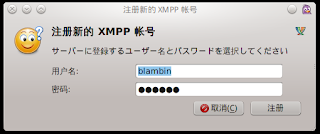 。
。
注册成功。

然后登录这个xmpp 帐号,点 pidgin --> 工具----->服务目录信息--服务目录信息
帐号要选对 ,。 然后 [浏览] 进入会议服务器 输入 xmpp.jabberd.eu,(可以换成其它的transpot 服务器)。

右键-- 点 注册 ,把gtalk 帐号和密码输入进去,会提示你注册成功 ,。后面再要求就你添加gtalk的好友过来 就ok了了 ~~
这样的话有两个好处, 可以使用gtalk的gmail聊天记录功能,还有一个是不用麻烦的导入好友 ,。其它的好处我暂时想不到了
直接进入正题
gtalk被墙了的时候一个折中的解决办法。
大体思路是这样的:
信息流程 : 主机<------------------>xmpp 帐号中转 <-------------->gtalk 服务器
好,看得懂的继续。。看不懂的去恶补一下xmpp的理念。 然后,这样就可以在免翻墙的情况下使用gtalk了,好,开始
1, 首先你需要一个 支持 Service Discovery 的xmpp客户端,pidgin 或 psi都可以。
用 pidgin 注册 一个xmpp 中转帐号。这里我用的是jappix.com (可以换成其它的xmpp 服务器)
如。
 。
。注册成功。

然后登录这个xmpp 帐号,点 pidgin --> 工具----->服务目录信息--服务目录信息
帐号要选对 ,。 然后 [浏览] 进入会议服务器 输入 xmpp.jabberd.eu,(可以换成其它的transpot 服务器)。

右键-- 点 注册 ,把gtalk 帐号和密码输入进去,会提示你注册成功 ,。后面再要求就你添加gtalk的好友过来 就ok了了 ~~
这样的话有两个好处, 可以使用gtalk的gmail聊天记录功能,还有一个是不用麻烦的导入好友 ,。其它的好处我暂时想不到了
2012年11月5日星期一
Connect with me on LinkedIn
| |||||||||||||||||||||||||||||||||||||||||


2012年11月3日星期六
ubuntu linux lamp安装配置环境phpmyadmin
PHP开发和服务器运行环境首选LAMP组合,即Linux+Apache+Mysql+Php/Perl
/Python,能最优化服务器性能。如何在本地电脑Ubuntu
中安装和配置LAMP环境搭建?Ubuntu9.10本身就是基于Linux内核,所以Linux是现成的了。使用Ubuntu LAMP
Server软件包可以很简单地实现Linux下Apache,Mysql和Php的统一安装和配置,也不再需要一个一个来安装配置了。
系统->系统管理->新立得软件包管理器->编辑->使用任务标记分组软件包->LAMP Server(勾选)->确定->返回到上一个窗口点击应用(或 System->Administration->Synaptic Package Manager->Edit->Mark packages by Task->LAMP Server->OK)。然后系统会自动下载安装lamp环境软件包,几分钟就下载搞定。安装过程中会要求设置Mysql root帐号的密码,设置好了记住。另外当Ubuntu系统升级时lamp环境组件也会同时更新到最新版本。
安装完毕测试:
打开Firefox浏览器在地址栏输入127.0.0.1,显示It works!表明Apache服务器已经开始工作了,LAMP安装也就这样完成了。
 当然不使用Gnome,使用终端命令也很简单:
直接一条命令:apt-get install apache2 mysql-server mysql-client php5 php5-gd php5-mysql
LAMP组建安装好之后,PHP网络服务器根目录默认设置是在:/var/www。由于Linux系统的安全性原则,改 目录下的文件读写权限是只允许root用户操作的,所以我们不能在www文件夹中新建php文件,也不能修改和删除,必须要先修改/var/www目录的 读写权限。在界面管理器中通过右键属性不能修改文件权限,得执行root终端命令:
使用界面管理器:
系统->系统管理->新立得软件包管理器->搜索 phpmyadmin->右键标记安装。
或直接使用一条命令:sudo apt-get install phpmyadmin 安装开始。
phpmyadmin设置:
在安装过程中会要求选择Web server:apache2或lighttpd,选择apache2,按tab键然后确定。然后会要求输入设置的Mysql数据库密码连接密码 Password of the database’s administrative user。
然后将phpmyadmin与apache2建立连接,以我的为例:www目录在/var/www,phpmyadmin在/usr/share /phpmyadmin目录,所以就用命令:sudo ln -s /usr/share/phpmyadmin /var/www 建立连接。
phpmyadmin测试:在浏览器地址栏中打开http://localhost/phpmyadmin。
1. 启用 mod_rewrite 模块
终端命令:sudo a2enmod rewrite
重启Apache服务器:sudo /etc/init.d/apache2 restart
Apache重启后我们可以测试一下,在/var/www目录下新建文件test.php,写入代码:
2.设置Apache支持.htm .html .php
sudo gedit /etc/apache2/apache2.conf
或sudo gedit /etc/apache2/mods-enabled/php5.conf
在打开的文件中加上
AddType application/x-httpd-php .php .htm .html 即可。
在/var/www目录下新建 mysql_test.php:
打开apache配置文件: udo gedit /etc/apache2/apache2.conf,在最后面加上:
重启Apache:sudo /etc/init.d/apache2 restart 再刷新mysql_test.php 中文乱码没有了。
如果要人工启动mysql:mysql -u root -p,根据提示输入密码。
如果重启Apache时出现:
* Restarting web server apache2
apache2: Could not reliably determine the server’s fully qualified domain name, using 127.0.1.1 for ServerName
apache2: Could not reliably determine the server’s fully qualified domain name, using 127.0.1.1 for ServerName
则还是修改apache配置文件:sudo gedit /etc/apache2/apache2.conf,在文件最后设置:ServerName 127.0.0.1
重启mysql:sudo /etc/init.d/mysql restart
配置 php.ini:sudo gedit /etc/php5/apache2/php.ini
配置 apache2.conf:sudo gedit /etc/apache2/apache2.conf
配置 my.cnf:sudo gedit /etc/mysql/my.cnf
PHP CGI :sudo /var/www/cgi-bin/
PS:如果是Windows XP 下要搭建LAMP 环境,建议大家试试xampp快速安装配置法,使用也很方便快捷,点击前面的超级链接或Google一下就知道怎么用了。
Ubuntu环境下如何安装LAMP组件?
使用Ubuntu界面管理器:
系统->系统管理->新立得软件包管理器->编辑->使用任务标记分组软件包->LAMP Server(勾选)->确定->返回到上一个窗口点击应用(或 System->Administration->Synaptic Package Manager->Edit->Mark packages by Task->LAMP Server->OK)。然后系统会自动下载安装lamp环境软件包,几分钟就下载搞定。安装过程中会要求设置Mysql root帐号的密码,设置好了记住。另外当Ubuntu系统升级时lamp环境组件也会同时更新到最新版本。
安装完毕测试:
打开Firefox浏览器在地址栏输入127.0.0.1,显示It works!表明Apache服务器已经开始工作了,LAMP安装也就这样完成了。
Linux ubuntu LAMP 安装配置环境-It Works
直接一条命令:apt-get install apache2 mysql-server mysql-client php5 php5-gd php5-mysql
设置Ubuntu文件执行读写权限
LAMP组建安装好之后,PHP网络服务器根目录默认设置是在:/var/www。由于Linux系统的安全性原则,改 目录下的文件读写权限是只允许root用户操作的,所以我们不能在www文件夹中新建php文件,也不能修改和删除,必须要先修改/var/www目录的 读写权限。在界面管理器中通过右键属性不能修改文件权限,得执行root终端命令:
sudo chmod 777 /var/www。然后就可以写入html或php文件了。如何安装phpmyadmin-Mysql 数据库管理
使用界面管理器:
系统->系统管理->新立得软件包管理器->搜索 phpmyadmin->右键标记安装。
或直接使用一条命令:sudo apt-get install phpmyadmin 安装开始。
phpmyadmin设置:
在安装过程中会要求选择Web server:apache2或lighttpd,选择apache2,按tab键然后确定。然后会要求输入设置的Mysql数据库密码连接密码 Password of the database’s administrative user。
然后将phpmyadmin与apache2建立连接,以我的为例:www目录在/var/www,phpmyadmin在/usr/share /phpmyadmin目录,所以就用命令:sudo ln -s /usr/share/phpmyadmin /var/www 建立连接。
phpmyadmin测试:在浏览器地址栏中打开http://localhost/phpmyadmin。
Ubuntu LAMP 如何配置Apache
1. 启用 mod_rewrite 模块
终端命令:sudo a2enmod rewrite
重启Apache服务器:sudo /etc/init.d/apache2 restart
Apache重启后我们可以测试一下,在/var/www目录下新建文件test.php,写入代码:
<?php phpinfo(); ?> 保存,在地址栏输入http://127.0.0.1/test.php 或 http://localhost/test.php ,如果正确出现了php 配置信息则表明LAMP Apache已经正常工作了(记得重启Apache服务器后再测试)。2.设置Apache支持.htm .html .php
sudo gedit /etc/apache2/apache2.conf
或sudo gedit /etc/apache2/mods-enabled/php5.conf
在打开的文件中加上
AddType application/x-httpd-php .php .htm .html 即可。
LAMP配置之Mysql测试
上面php,Apache 都已经测试过了,下面我们再测试一下Mysql 数据库是否已经正确启用。在/var/www目录下新建 mysql_test.php:
<?php
$link = mysql_connect("localhost","root","020511");
if (!$link)
{
die('Could not connect: ' . mysql_error());
}
else echo "Mysql已经正确配置";
mysql_close($link);
?>
保存退出,在地址栏输入http://127.0.0.1/mysql_test.php,显示”Mysql 已经正确配置”则表示OK了,如果不行,重启Apache服务器后再试一下。解决Firefox浏览器显示中文乱码等问题
上面在FireFox浏览器中打开mysql_test.php或phpmyadmin测试时,如果出现了中文乱码,则是默认语言设置问题,解决方法如下:打开apache配置文件: udo gedit /etc/apache2/apache2.conf,在最后面加上:
AddDefaultCharset UTF-8,如果还是乱码的,再将UTF-8改用gb2312。重启Apache:sudo /etc/init.d/apache2 restart 再刷新mysql_test.php 中文乱码没有了。
如果要人工启动mysql:mysql -u root -p,根据提示输入密码。
如果重启Apache时出现:
* Restarting web server apache2
apache2: Could not reliably determine the server’s fully qualified domain name, using 127.0.1.1 for ServerName
apache2: Could not reliably determine the server’s fully qualified domain name, using 127.0.1.1 for ServerName
则还是修改apache配置文件:sudo gedit /etc/apache2/apache2.conf,在文件最后设置:ServerName 127.0.0.1
LAMP组件经常使用的几个终端命令
重启 apache:sudo /etc/init.d/apache2 restart重启mysql:sudo /etc/init.d/mysql restart
配置 php.ini:sudo gedit /etc/php5/apache2/php.ini
配置 apache2.conf:sudo gedit /etc/apache2/apache2.conf
配置 my.cnf:sudo gedit /etc/mysql/my.cnf
PHP CGI :sudo /var/www/cgi-bin/
Ubuntu PHP 编辑器
最后LAMP配置就完成了,在Ubuntu下进行简单的php代码编辑,用Gedit就可以了。Gedit支持HTML,PHP,Javascsript等近几十种语言的代码高亮功能。如果是PHP项目开发,建议使用PHP IDE编辑器,比如Zend Studio,Eclipse。据说文本编辑VIM也很不错。PS:如果是Windows XP 下要搭建LAMP 环境,建议大家试试xampp快速安装配置法,使用也很方便快捷,点击前面的超级链接或Google一下就知道怎么用了。
2012年10月31日星期三
最近的一些杂想
一直觉得自己是很讨厌重复单一事情的那种人,不管是在工作上还是在生活上。
至于出社会都已经那么久了,还是不知道自己要的是什么 ,以前总为自己能找个自己喜欢的小地方 ,安安静静地过下去就好了, 以为不会遇到到爱情,不会遇到不可以磨灭的问题和错误 。然后现在觉得 ,那真是太天真了。
爱情的失败,生活的没目标。不甘心成为普通仌过的 期望統一有房有車的生活。那只是生活另一個方面的隱射或許只是想和別人不一樣嗎,不見得。這根本就不是我自己能控制的。
總是在中國政府的壓制下過活,除了培養出一大批的殘暴民羣和貪官污吏,國早已就不成國了,哪還會有家。我也想擁有自己的家,自己的愛人,以及在一片自由的土地上生活。可是我不能,作爲人類的你們我們怕被歧視。我們無法在一起,無法像其它人那樣坦誠相對。
我會想你,但是不知道幹嘛要想,明明知道不可能,明明知道自己都無法接受,。求誰去呢
至于出社会都已经那么久了,还是不知道自己要的是什么 ,以前总为自己能找个自己喜欢的小地方 ,安安静静地过下去就好了, 以为不会遇到到爱情,不会遇到不可以磨灭的问题和错误 。然后现在觉得 ,那真是太天真了。
爱情的失败,生活的没目标。不甘心成为普通仌过的 期望統一有房有車的生活。那只是生活另一個方面的隱射或許只是想和別人不一樣嗎,不見得。這根本就不是我自己能控制的。
總是在中國政府的壓制下過活,除了培養出一大批的殘暴民羣和貪官污吏,國早已就不成國了,哪還會有家。我也想擁有自己的家,自己的愛人,以及在一片自由的土地上生活。可是我不能,作爲人類的你們我們怕被歧視。我們無法在一起,無法像其它人那樣坦誠相對。
我會想你,但是不知道幹嘛要想,明明知道不可能,明明知道自己都無法接受,。求誰去呢
2012年10月23日星期二
hybrid iso
转换过程很简单:
# isohybrid image.iso
经过转变后的 ISO 文件可以写到 U 盘这样的存储设备里了。
将上面的 ISO 文件写到 U 盘可以使用下面的命令:
# dd if=image.iso -of=/dev/sdb2
更新 goagent 问题归档集
1. 贴命令:
[blambin@chakra-pc server]$ python2.7 ./uploader.zip
APPID:goaggg
Application: goaggg
Host: appengine.google.com
Rolling back the update.
Email: blambinneng@gmail.com
Password for blambinneng@gmail.com:
Traceback (most recent call last):
File "/usr/lib/python2.7/runpy.py", line 162, in _run_module_as_main
"__main__", fname, loader, pkg_name)
File "/usr/lib/python2.7/runpy.py", line 72, in _run_code
exec code in run_globals
File "./uploader.zip/__main__.py", line 10, in <module>
File "./uploader.zip/__main__.py", line 6, in main
File "./uploader.zip/appcfg.py", line 78, in main
File "./uploader.zip/appcfg.py", line 69, in upload
File "./uploader.zip/google/appengine/tools/appcfg.py", line 3873, in main
File "./uploader.zip/google/appengine/tools/appcfg.py", line 2443, in Run
File "./uploader.zip/google/appengine/tools/appcfg.py", line 3638, in __call__
File "./uploader.zip/google/appengine/tools/appcfg.py", line 3141, in Rollback
File "./uploader.zip/google/appengine/tools/appcfg.py", line 3158, in _Rollback
File "./uploader.zip/google/appengine/tools/appcfg.py", line 2018, in Rollback
File "./uploader.zip/google/appengine/tools/appcfg.py", line 1698, in Send
File "./uploader.zip/google/appengine/tools/appengine_rpc.py", line 378, in Send
File "./uploader.zip/google/appengine/tools/appengine_rpc.py", line 436, in _Authenticate
File "./uploader.zip/google/appengine/tools/appengine_rpc.py", line 280, in _Authenticate
File "./uploader.zip/google/appengine/tools/appengine_rpc.py", line 232, in _GetAuthToken
File "./uploader.zip/google/appengine/tools/appengine_rpc.py", line 94, in __init__
AttributeError: can't set attribute
Exception KeyError: KeyError(27288240,) in <module 'threading' from '/usr/lib/python2.7/threading.py'> ignored
原因:升级时填写的是 google 应用程序专用密码 而不是 google 登陆密码 ,或者需要关闭二步验证服务。
[blambin@chakra-pc server]$ python2.7 ./uploader.zip
APPID:goaggg
Application: goaggg
Host: appengine.google.com
Rolling back the update.
Email: blambinneng@gmail.com
Password for blambinneng@gmail.com:
Traceback (most recent call last):
File "/usr/lib/python2.7/runpy.py", line 162, in _run_module_as_main
"__main__", fname, loader, pkg_name)
File "/usr/lib/python2.7/runpy.py", line 72, in _run_code
exec code in run_globals
File "./uploader.zip/__main__.py", line 10, in <module>
File "./uploader.zip/__main__.py", line 6, in main
File "./uploader.zip/appcfg.py", line 78, in main
File "./uploader.zip/appcfg.py", line 69, in upload
File "./uploader.zip/google/appengine/tools/appcfg.py", line 3873, in main
File "./uploader.zip/google/appengine/tools/appcfg.py", line 2443, in Run
File "./uploader.zip/google/appengine/tools/appcfg.py", line 3638, in __call__
File "./uploader.zip/google/appengine/tools/appcfg.py", line 3141, in Rollback
File "./uploader.zip/google/appengine/tools/appcfg.py", line 3158, in _Rollback
File "./uploader.zip/google/appengine/tools/appcfg.py", line 2018, in Rollback
File "./uploader.zip/google/appengine/tools/appcfg.py", line 1698, in Send
File "./uploader.zip/google/appengine/tools/appengine_rpc.py", line 378, in Send
File "./uploader.zip/google/appengine/tools/appengine_rpc.py", line 436, in _Authenticate
File "./uploader.zip/google/appengine/tools/appengine_rpc.py", line 280, in _Authenticate
File "./uploader.zip/google/appengine/tools/appengine_rpc.py", line 232, in _GetAuthToken
File "./uploader.zip/google/appengine/tools/appengine_rpc.py", line 94, in __init__
AttributeError: can't set attribute
Exception KeyError: KeyError(27288240,) in <module 'threading' from '/usr/lib/python2.7/threading.py'> ignored
原因:升级时填写的是 google 应用程序专用密码 而不是 google 登陆密码 ,或者需要关闭二步验证服务。
2012年10月22日星期一
更新 goagent 问题归档集
1. 贴命令:
[blambin@chakra-pc server]$ python2.7 ./uploader.zip
APPID:goaggg
Application: goaggg
Host: appengine.google.com
Rolling back the update.
Email: blambinneng@gmail.com
Password for blambinneng@gmail.com:
Traceback (most recent call last):
File "/usr/lib/python2.7/runpy.py", line 162, in _run_module_as_main
"__main__", fname, loader, pkg_name)
File "/usr/lib/python2.7/runpy.py", line 72, in _run_code
exec code in run_globals
File "./uploader.zip/__main__.py", line 10, in <module>
File "./uploader.zip/__main__.py", line 6, in main
File "./uploader.zip/appcfg.py", line 78, in main
File "./uploader.zip/appcfg.py", line 69, in upload
File "./uploader.zip/google/appengine/tools/appcfg.py", line 3873, in main
File "./uploader.zip/google/appengine/tools/appcfg.py", line 2443, in Run
File "./uploader.zip/google/appengine/tools/appcfg.py", line 3638, in __call__
File "./uploader.zip/google/appengine/tools/appcfg.py", line 3141, in Rollback
File "./uploader.zip/google/appengine/tools/appcfg.py", line 3158, in _Rollback
File "./uploader.zip/google/appengine/tools/appcfg.py", line 2018, in Rollback
File "./uploader.zip/google/appengine/tools/appcfg.py", line 1698, in Send
File "./uploader.zip/google/appengine/tools/appengine_rpc.py", line 378, in Send
File "./uploader.zip/google/appengine/tools/appengine_rpc.py", line 436, in _Authenticate
File "./uploader.zip/google/appengine/tools/appengine_rpc.py", line 280, in _Authenticate
File "./uploader.zip/google/appengine/tools/appengine_rpc.py", line 232, in _GetAuthToken
File "./uploader.zip/google/appengine/tools/appengine_rpc.py", line 94, in __init__
AttributeError: can't set attribute
Exception KeyError: KeyError(27288240,) in <module 'threading' from '/usr/lib/python2.7/threading.py'> ignored
原因:升级时填写的是 google 应用程序专用密码 而不是 google 登陆密码 ,或者需要关闭二步验证服务。
[blambin@chakra-pc server]$ python2.7 ./uploader.zip
APPID:goaggg
Application: goaggg
Host: appengine.google.com
Rolling back the update.
Email: blambinneng@gmail.com
Password for blambinneng@gmail.com:
Traceback (most recent call last):
File "/usr/lib/python2.7/runpy.py", line 162, in _run_module_as_main
"__main__", fname, loader, pkg_name)
File "/usr/lib/python2.7/runpy.py", line 72, in _run_code
exec code in run_globals
File "./uploader.zip/__main__.py", line 10, in <module>
File "./uploader.zip/__main__.py", line 6, in main
File "./uploader.zip/appcfg.py", line 78, in main
File "./uploader.zip/appcfg.py", line 69, in upload
File "./uploader.zip/google/appengine/tools/appcfg.py", line 3873, in main
File "./uploader.zip/google/appengine/tools/appcfg.py", line 2443, in Run
File "./uploader.zip/google/appengine/tools/appcfg.py", line 3638, in __call__
File "./uploader.zip/google/appengine/tools/appcfg.py", line 3141, in Rollback
File "./uploader.zip/google/appengine/tools/appcfg.py", line 3158, in _Rollback
File "./uploader.zip/google/appengine/tools/appcfg.py", line 2018, in Rollback
File "./uploader.zip/google/appengine/tools/appcfg.py", line 1698, in Send
File "./uploader.zip/google/appengine/tools/appengine_rpc.py", line 378, in Send
File "./uploader.zip/google/appengine/tools/appengine_rpc.py", line 436, in _Authenticate
File "./uploader.zip/google/appengine/tools/appengine_rpc.py", line 280, in _Authenticate
File "./uploader.zip/google/appengine/tools/appengine_rpc.py", line 232, in _GetAuthToken
File "./uploader.zip/google/appengine/tools/appengine_rpc.py", line 94, in __init__
AttributeError: can't set attribute
Exception KeyError: KeyError(27288240,) in <module 'threading' from '/usr/lib/python2.7/threading.py'> ignored
原因:升级时填写的是 google 应用程序专用密码 而不是 google 登陆密码 ,或者需要关闭二步验证服务。
订阅:
博文 (Atom)